Cara Menghilangkan Write Protected

Cara menghilangkan write protected
Bagaimana cara remove write protection?
Untuk menghapus write protection dari kartu SD Anda, ikuti panduan cepat di bawah ini:
- 1.Jalankan Command Prompt sebagai administrator.
- Ketik diskpart.exe.
- 3.Ketik list disk.
- 4. Ketik select disk + number.
- Ketik attributes disk clear readonly.
Bagaimana cara mengatasi flashdisk write protected?
Cara Mengatasi The Disk is Write Protected pada Flashdisk
- Cek USB Stick untuk Pindai Virus.
- Mengatasi Flashdisk Tidak Write Protected.
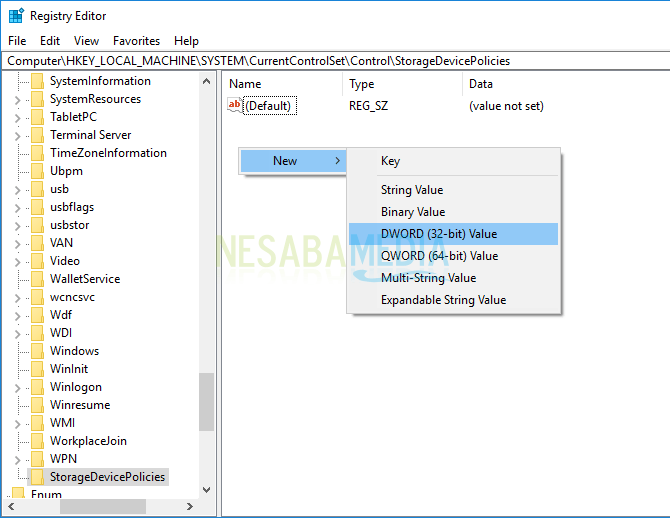
- 4. Hapus Write Protection Error di Windows Registry.
Kenapa flashdisk jadi write protected?
Perlu Anda ketahui juga, flahsdisk write protected biasanya muncul karena beberapa faktor, seperti asal cabut flashdisk dari port USB ataupun juga dari virus. Untuk itu, Anda perlu berhati-hati saat cabut-pasang flashdisk di laptop orang lain, ya.
Bagaimana cara memperbaiki flashdisk yang tidak bisa dibuka?
Ada berbagai cara untuk memulihkan flashdisk tidak terbaca.
- Cek Port USB pada Laptop. Hubungkan flashdisk ke port USB di laptop.
- Periksa Kondisi Flashdisk.
- Gunakan Disk Management Tool.
- Buka Flashdisk dengan Device Manager.
- Ketahui Status Flashdisk dengan Command Prompt.
- Format Flashdisk dengan Disk Management.
Apa arti dari is write protected?
Write Protected merupakan sebuah kondisi dimana flashdisk yang kita miliki terkunci, sehingga pengguna tidak dapat memformat, menambah data, atau bahkan menghapus data. Write Protected dapat terjadi karena banyak hal, termasuk di antaranya adalah asal cabut flashdisk dari komputer, virus, dan lain sebagainya.
Apa itu write protected pada microsd?
Mungkin diantara kalian banyak yang sudah menemui masalah ini, tapi tidak tahu apa maksud dari error write protected tersebut. Secara sederhana error tersebut memiliki arti kalau SD card kamu terkunci, sehingga kamu tidak bisa memformat, menghapus data, atau menambah data.
Apa penyebab flashdisk read only?
Kemungkinan kenapa pesan tersebut muncul : Flashdisk terkena malware dan virus yang dapat merubah pengaturan flashdisk menjadi hanya read only dan tidak dapat melakukan aksi lainnya (seperti copy paste atau format) Flasdisk memiliki tombol kecil yang membuat flashdisk menjadi read only.
Mengapa flashdisk tidak bisa di format?
Ada beberapa kemungkinan yang menyebabkan flashdisk tidak bisa diformat, yaitu masalah software atau hardware. Masalah software yang terjadi pada flashdisk bisa dikarenakan adanya virus. Selain itu, adanya file system corrupt juga dapat menyebabkan flashdisk tidak bisa diformat.
Bagaimana cara memformat flashdisk?
Memformat drive di Windows
- Masukkan drive USB ke port USB.
- Buka File Explorer.
- Klik This PC pada panel kiri.
- Dibawah bagian “Devices and drives”, klik kanan pada flash drive lalu pilih opsi Format.
- Gunakan menu drop-down “File system” dan pilih opsi yang diinginkan.
Mengapa flashdisk minta format?
Salah satu alasan mengapa flashdisk minta diformat adalah karena flashdisk Anda memiliki format sistem yang tidak dikenali oleh PC Anda. Hal ini erat hubungannya dengan sistem operasi yang digunakan.
Bagaimana cara menghapus virus di flashdisk?
5 Cara Membersihkan Flashdisk dari Virus
- 1. Lakukan scanning menggunakan antivirus. * sumber: pixabay.com.
- Menghapus dengan CMD.
- Menghapus menggunakan Removal Tool.
- Menghapus secara manual.
- Memanfaatkan antivirus portabel.
- 6 comments on “5 Cara Membersihkan Flashdisk dari Virus dengan Mudah”
Apakah flashdisk Yang Terkena virus bisa diperbaiki?
Virus pada flashdisk bisa berasal dari hasil unduhan file atau sering berganti perpindahan dari laptop ke laptop lain yang terdapat virus. Tidak perlu khawatir, jika file sudah telanjur hilang karena virus, karena kamu masih bisa mengembalikan seperti semula.
Bagaimana cara membuka enkripsi kartu SD?
Cara Membuka Enskripsi Kartu SD Di Android
- Buka Pengaturan.
- Masuk Ke Layar Kunci Keamanan.
- Klik Pilih Deskripsi Kartu SD / Jangan Enkripsi Kartu SD.
- Tunggulah Proses beberapa Menit “Jangan Close Proses”
- Selesai.
Bagaimana cara memformat kartu SD?
Cara Memformat Kartu SD di Perangkat Android
- Pasang kartu microSD ke perangkat Android.
- Kemudian masuk ke menu Settings di perangkat yang dipasangi kartu.
- Setelah itu, gulir ke bawah dan masuk ke dalam opsi Storage.
- Ketuk nama kartu microSD yang telah dipasang di perangkat Android.
Apa arti card Cannot be accessed Reinsert change the card or format card with camera?
'Card cannot be accessed. Reinsert/change card or format card with camera. ' Kamera tidak bisa mengakses kartu memori. Yang kemungkinan dikarenakan oleh memori yang penuh atau konektor pada memori yang bermasalah.
Berapa harga flashdisk 16 GB?
| Produk | Harga |
|---|---|
| FLASHDISK SANDISK 16GB CRUZER BLADE | Rp47.000 |
| FLASHDISK SANDISK 16GB | Rp59.800 |
| SanDisk Cruzer Blade CZ50 Flashdisk [16 GB] | Rp46.300 |
| FLASHDISK SANDISK 16GB CRUZER BLADE | Rp52.000 - Rp55.000 |
Apa perbedaan NTFS dan FAT32?
Sistem file FAT32 tidak dapat menyimpan file individual yang lebih besar dari 4 GB, sedangkan sistem file NTFS dapat. Dibandingkan dengan FAT32, sistem file NTFS memiliki utilisasi disk yang lebih tinggi dan dapat mengelola ruang disk secara lebih efektif. Kecepatan baca dan tulis NTFS juga lebih cepat daripada FAT32.
Apa itu ExFAT dan NTFS?
LaLU ExFAT digunakan untuk penyimpanan file tunggal dengan ukuran yang lebih luas dari FAT32. Sedangkan NTFS lebih mendukung sebagai drive internal baik untuk OS windows atau untukk program yang aktif pada OS windows. Karena NTFS mendukung lebih banyak fitur dan ukuran partisi yang sangat besar.
Apakah memformat flashdisk dapat menghilangkan data?
Jadi, apakah mungkin memformat USB flash disk tanpa kehilangan data? Tentu saja. Jika Anda telah membuat cadangan file USB, Anda dapat langsung memformat perangkat. Anda tidak akan kehilangan apapun.
Bagaimana cara mengembalikan data flashdisk yang terformat?
11 Cara Mengembalikan Data yang Terformat di Flashdisk
- Recuva. Recuva adalah software recovery yang dapat digunakan pada sistem operasi Windows XP ke atas.
- Puran File Recovery.
- 3. Disk Drill.
- 4. Glary Undelete v5.0.
- EaseUS Data Recovery Wizard.
- 6. SoftPerfect File Recovery v1.2.
- 7. CardRecovery.
- PhotoRec.
Apa Penyebab flashdisk terkena virus?
Umumnya, flashdisk yang terkena virus berasal dari perangkat laptop atau komputer yang telah bervirus kemudian menularinya. Jika Anda mendapatkan virus ini pada flashdisk, besar kemungkinan Anda sebelumnya menghubungkan flashdisk ini ke laptop atau komputer yang terkena virus dan tidak melakukan eject.
![Cara Menghapus Write Protection dari USB [5 Cara] - EaseUS](https://www.easeus.co.id/images/id/data-recovery/open-disk-management-in-run-box.png)
Cara Menghapus Write Protection dari USB [5 Cara] - EaseUS

5 Cara untuk Menghilangkan Proteksi Tulis (Write Protection ...

Cara Mengatasi SD Card Write Protected di Android - INOVATIFKU
Begini Cara Mengatasi Flashdisk Write Protected (100% Work)

Cara Mengatasi Flashdisk Write Protected - Ezradekai

Cara Mengatasi Write Protected Pada SD Card Secara Mudah - omevan

Cara Menghilangkan Write Protected pada Flashdisk

Panduan Cara Mengatasi Flashdisk Write Protected Dengan Cepat

Flash disk write protected (solusi ) -
Cara Menghilangkan Write Protected Pada Flashdisk Terbaru ...

Post a Comment for "Cara Menghilangkan Write Protected"